
Zebra ZD421d: guia para etiquetas de validade na cozinha
Para que cozinha a Zebra ZD421d serve, qual versão comprar, que etiqueta usar e como conectar no EtiquetaChef pelo celular ou tablet.
Publicado em 02 de novembro de 2026 · por Equipe EtiquetaChef
Zebra ZD421d: guia para etiquetas de validade na cozinha
A Zebra ZD421d é uma impressora térmica de mesa de 4”, homologada pelo EtiquetaChef. Ela fala ZPL II, a linguagem nativa da Zebra, e imprime etiquetas largas, com espaço para mais linhas, alergênicos e QR code. Este guia mostra para quem ela serve, qual versão comprar, que etiqueta usar e como deixá-la imprimindo no app.
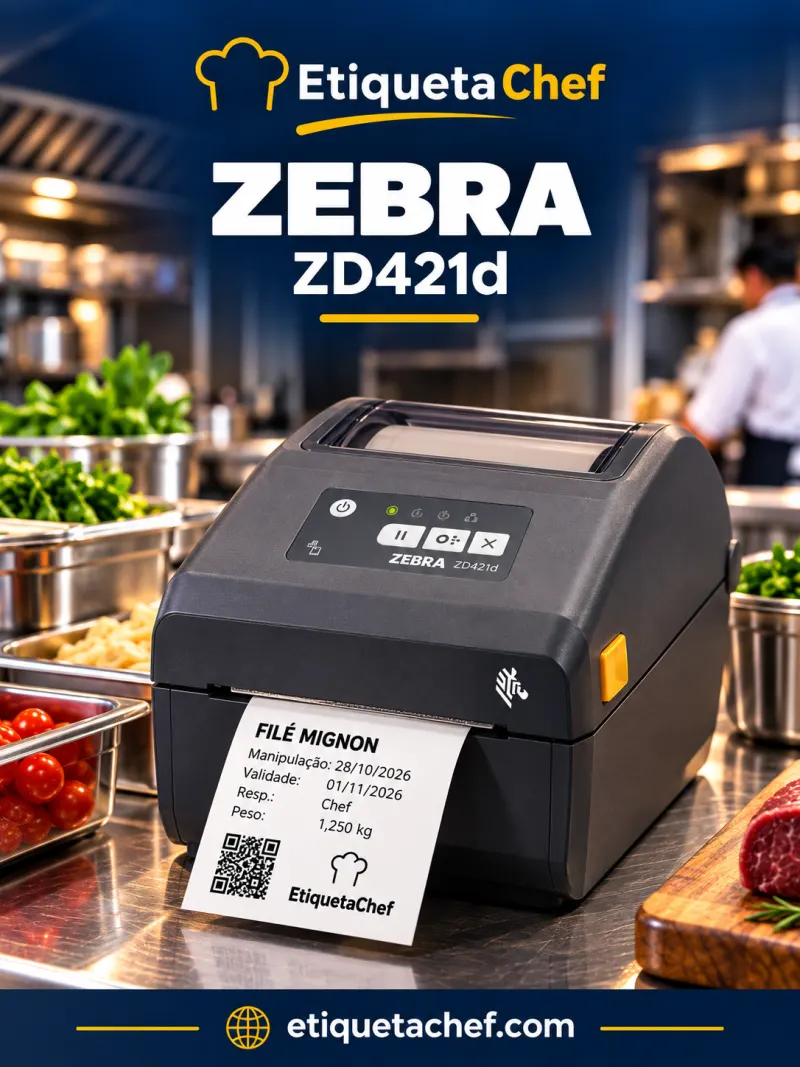
Para que cozinha ela serve
A ZD421d é a escolha quando a etiqueta precisa de mais informação:
- Cozinhas que querem etiquetas com mais linhas: nome, validade, responsável, alergênicos e QR code na mesma etiqueta.
- Produção central e cozinhas de apoio, que etiquetam muitos itens num só ponto antes de distribuir.
- Etiquetas de 4”, com até 104 mm de largura de impressão.
Se a bancada é apertada e a etiqueta é pequena, para potes e porções, prefira um modelo de 2”, como a Bixolon SLP-DX220. Na dúvida, o quiz “Qual impressora?” indica o modelo pelo seu uso.
Ficha técnica que importa
| Item | ZD421d |
|---|---|
| Linguagem usada pelo app | ZPL II (nativa da Zebra) |
| Método de impressão | Térmica direta, sem ribbon |
| Resolução | 203 ou 300 dpi |
| Largura máxima de impressão | 104 mm (etiqueta de 4”) |
| Velocidade | até 152 mm/s |
| Conexão | Bluetooth (opcional na compra) |
Qual versão comprar
O Bluetooth é opcional na ZD421d. Escolha a versão da ZD421d com Bluetooth: é ela que conversa com o celular e o tablet. Sem Bluetooth, a impressora não se conecta ao EtiquetaChef.
A resolução também é escolhida na compra. 203 dpi atende a maioria das etiquetas de validade. Escolha 300 dpi se você imprime texto muito pequeno ou QR codes em etiquetas compactas.
O botão Comprar na página da Zebra ZD421d abre a busca de lojas perto de você.
Que etiqueta usar
- Etiqueta térmica direta. Etiqueta comum de impressora laser ou jato de tinta sai em branco.
- Largura de até 104 mm de impressão. No app você cria modelos de 40 a 110 mm de largura e de 25 a 160 mm de altura. Os tamanhos mais usados são 51×25 mm, 57×51 mm e 102×152 mm.
- Sem ribbon. O EtiquetaChef usa a ZD421d em térmica direta: basta o rolo de etiqueta térmica.
Veja os tamanhos e os tipos de rolo em insumos de etiqueta.
Como conectar no EtiquetaChef
No Android, o app conecta só por Bluetooth clássico (SPP). No iPhone e no iPad, por Bluetooth BLE.
- Ligue a impressora com o rolo de etiqueta colocado. No Android, pareie a impressora antes nas configurações do Bluetooth do aparelho.
- Abra o EtiquetaChef e vá em Impressoras (pelo menu Mais ou pelo cartão de impressora na tela inicial).
- Em Disponíveis, toque no + da ZD421d. Ela aparece com foto e com o nome do modelo e entra sem pergunta: linguagem, resolução e largura vêm do cadastro do modelo.
- Toque em Imprimir teste (só Dono e Gerente). O app calibra o sensor e imprime uma etiqueta no tamanho do modelo de etiqueta padrão, com moldura e QR. Se ela sair nítida e do tamanho certo, está pronta — e o aviso “⚠ Não calibrada” some.
Como a ZD421d fala ZPL II, o estabelecimento precisa do adicional ZPL II no plano — sem ele, o app avisa no +.
O passo a passo geral, com o pareamento no Android, está em Configurando sua primeira impressora Bluetooth.
Problemas mais comuns
A etiqueta sai em branco. O papel não é térmico, ou o rolo está virado. Use etiqueta térmica direta, com o lado térmico para a cabeça de impressão.
O texto sai cortado. O tamanho do modelo de etiqueta não bate com o rolo. Confira a medida do modelo de etiqueta (na ZD421d, até 104 mm) e faça um novo Imprimir teste — principalmente depois de trocar o rolo.
A impressora não aparece na lista. Confira se ela é a versão com Bluetooth, se está ligada e perto do aparelho, e se o app tem a permissão de Bluetooth (no Android, Dispositivos próximos).
Saem caracteres estranhos. A ZD421d não está em ZPL II, a linguagem que o app usa nela. Confira no manual como deixá-la em ZPL II.
Próximos passos
Veja a ficha completa, as perguntas frequentes e onde comprar na página da Zebra ZD421d, ou compare todos os modelos em impressoras homologadas. Se travar em algum passo, fale com a gente informando o modelo da impressora.