
Brother TD-4550DNWB: Leitfaden für MHD-Etiketten in der Küche
Für welche Küche der Brother TD-4550DNWB passt, welche Version Sie kaufen, welches Etikett Sie nutzen und wie Sie ihn mit EtiquetaChef verbinden.
Veröffentlicht am 02. November 2026 · von Das EtiquetaChef-Team
Brother TD-4550DNWB: Leitfaden für MHD-Etiketten in der Küche
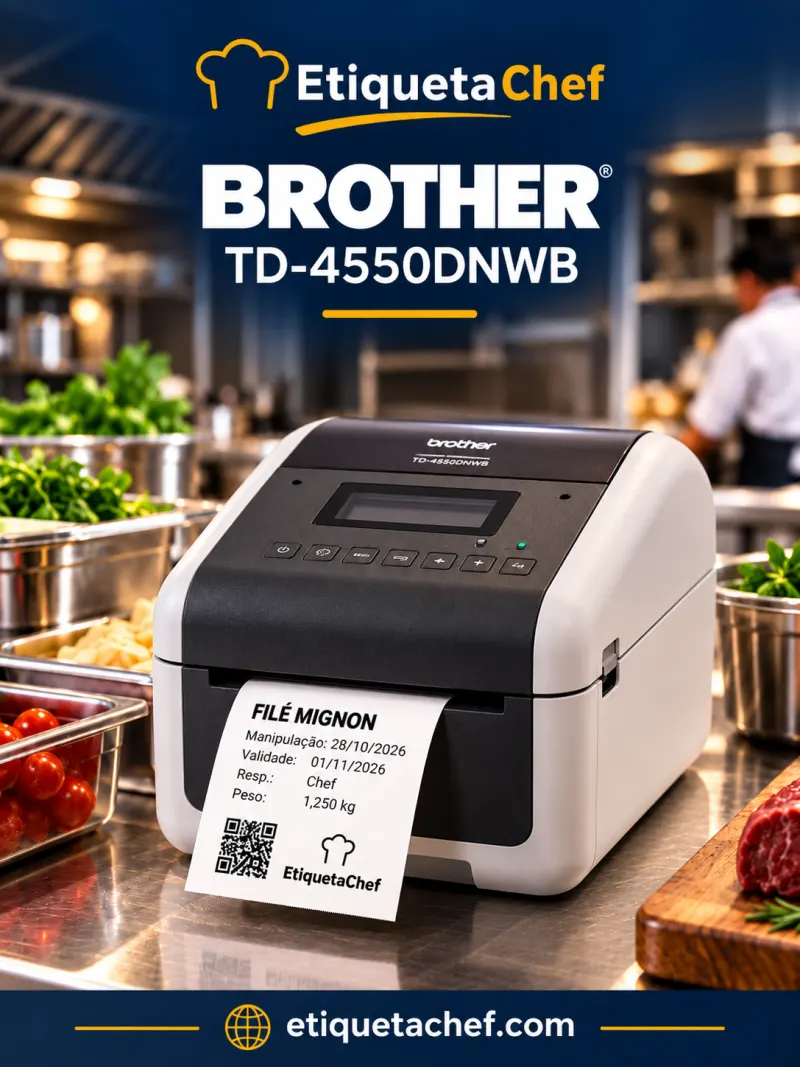
Der Brother TD-4550DNWB ist ein 4”-Thermodrucker mit 300 dpi, zertifiziert von EtiquetaChef. Kleine Schrift, Allergene und QR-Codes bleiben selbst auf kompakten Etiketten scharf, und Bluetooth ist ab Werk eingebaut. Dieser Leitfaden zeigt, für wen er sich eignet, welche Version Sie kaufen, welches Etikett Sie verwenden und wie Sie ihn in der App zum Drucken bringen.
Für welche Küche er sich eignet
Der TD-4550DNWB ist die richtige Wahl, wenn das Etikett viele Informationen trägt:
- Etiketten mit vielen Zeilen, etwa Produkt, Charge, MHD und verantwortliche Person.
- Allergene und QR-Codes, die kleine, scharfe Schrift brauchen.
- Kompakte Etiketten mit viel Text: Mit 300 dpi bleibt kleine Schrift lesbar.
Ist die Arbeitsfläche eng und das Etikett klein, wählen Sie ein 2”-Modell wie den Bixolon SLP-DX220. Im Zweifel empfiehlt Ihnen das Quiz „Welcher Drucker?“ das passende Modell für Ihren Einsatz.
Die Daten, auf die es ankommt
| Merkmal | TD-4550DNWB |
|---|---|
| Von der App genutzte Sprache | ZPL II |
| Druckverfahren | Thermodirekt, ohne Farbband |
| Auflösung | 300 dpi |
| Etikettenbreite | bis zu 4” |
| Geschwindigkeit | bis zu 152 mm/s |
| Verbindung | Bluetooth ab Werk |
Welche Version Sie kaufen sollten
Beim TD-4550DNWB ist Bluetooth ab Werk eingebaut: Es gibt keine Verbindungsvariante zu wählen und kein Zusatzmodul zu kaufen. Prüfen Sie nur, dass es wirklich das Modell TD-4550DNWB ist.
Die Schaltfläche Kaufen auf der Seite des Brother TD-4550DNWB öffnet die Suche nach Händlern in Ihrer Nähe.
Welches Etikett Sie verwenden
- Thermodirekt-Etiketten. Normale Etiketten für Laser- oder Tintenstrahldrucker kommen leer heraus.
- Bis zu 4” breit. In der App reichen die Vorlagen von 40 bis 110 mm Breite und 25 bis 160 mm Höhe. Gängige Formate sind 51×25 mm, 57×51 mm und 102×152 mm.
- Ohne Farbband. Der TD-4550DNWB druckt direkt auf das Thermopapier.
Formate und Rollentypen finden Sie im Ratgeber Etiketten und Zubehör.
So verbinden Sie ihn mit EtiquetaChef
Unter Android verbindet sich die App nur per Bluetooth Classic (SPP). Auf iPhone und iPad per Bluetooth BLE.
- Schalten Sie den Drucker mit eingelegter Etikettenrolle ein. Unter Android koppeln Sie den Drucker vorher in den Bluetooth-Einstellungen des Geräts.
- Öffnen Sie EtiquetaChef und gehen Sie zu Drucker (über das Menü Mehr oder über die Druckerkarte auf dem Startbildschirm).
- Tippen Sie unter Verfügbar auf das + des TD-4550DNWB. Er erscheint mit Foto und Modellnamen und wird ohne Rückfrage hinzugefügt: Sprache, Auflösung und Breite kommen aus den Daten des Modells.
- Tippen Sie auf Testdruck (nur Inhaber und Manager). Die App kalibriert den Sensor und druckt ein Etikett in der Größe der Standard-Etikettenvorlage, mit Rahmen und QR-Code. Kommt es scharf und in der richtigen Größe heraus, ist er bereit — und der Hinweis „⚠ Nicht kalibriert“ verschwindet.
Da der TD-4550DNWB ZPL II spricht, braucht der Betrieb das Zusatzmodul ZPL II im Tarif — ohne es weist die App beim + darauf hin.
Die allgemeine Schritt-für-Schritt-Anleitung, mit der Kopplung unter Android, finden Sie in So richten Sie Ihren ersten Bluetooth-Drucker in EtiquetaChef ein.
Häufigste Probleme
Das Etikett kommt leer heraus. Das Papier ist nicht thermisch, oder die Rolle ist falsch herum eingelegt. Verwenden Sie Thermodirekt-Etiketten, mit der Thermoseite zum Druckkopf.
Der Text wird abgeschnitten. Die Größe der Etikettenvorlage passt nicht zur Rolle. Prüfen Sie das Maß der Etikettenvorlage (beim TD-4550DNWB bis zu 4”) und machen Sie einen neuen Testdruck — besonders nach einem Rollenwechsel.
Der Drucker erscheint nicht in der Liste. Prüfen Sie, ob er eingeschaltet ist und nah am Gerät steht und ob die App die Bluetooth-Berechtigung hat (unter Android Geräte in der Nähe).
Es kommen seltsame Zeichen heraus. Der TD-4550DNWB steht nicht auf ZPL II, der Sprache, die die App bei ihm verwendet. Schauen Sie im Handbuch nach, wie Sie ihn auf ZPL II umstellen.
Nächste Schritte
Das vollständige Datenblatt, häufige Fragen und Bezugsquellen finden Sie auf der Seite des Brother TD-4550DNWB; alle Modelle im Vergleich unter zertifizierte Drucker. Wenn Sie an einem Schritt nicht weiterkommen, schreiben Sie uns und nennen Sie das Druckermodell.