
Brother TD-4550DNWB: guida alle etichette di scadenza in cucina
Per quale cucina è adatta la Brother TD-4550DNWB, quale versione acquistare, quale etichetta usare e come collegarla a EtiquetaChef da smartphone o tablet.
Pubblicato il 02 novembre 2026 · di Team EtiquetaChef
Brother TD-4550DNWB: guida alle etichette di scadenza in cucina
La Brother TD-4550DNWB è una stampante termica da 4” e 300 dpi, certificata da EtiquetaChef. Testi piccoli, allergeni e QR code restano nitidi anche su etichette compatte, e il Bluetooth è di serie. Questa guida spiega a chi è adatta, quale versione acquistare, quale etichetta usare e come farla stampare nell’app.
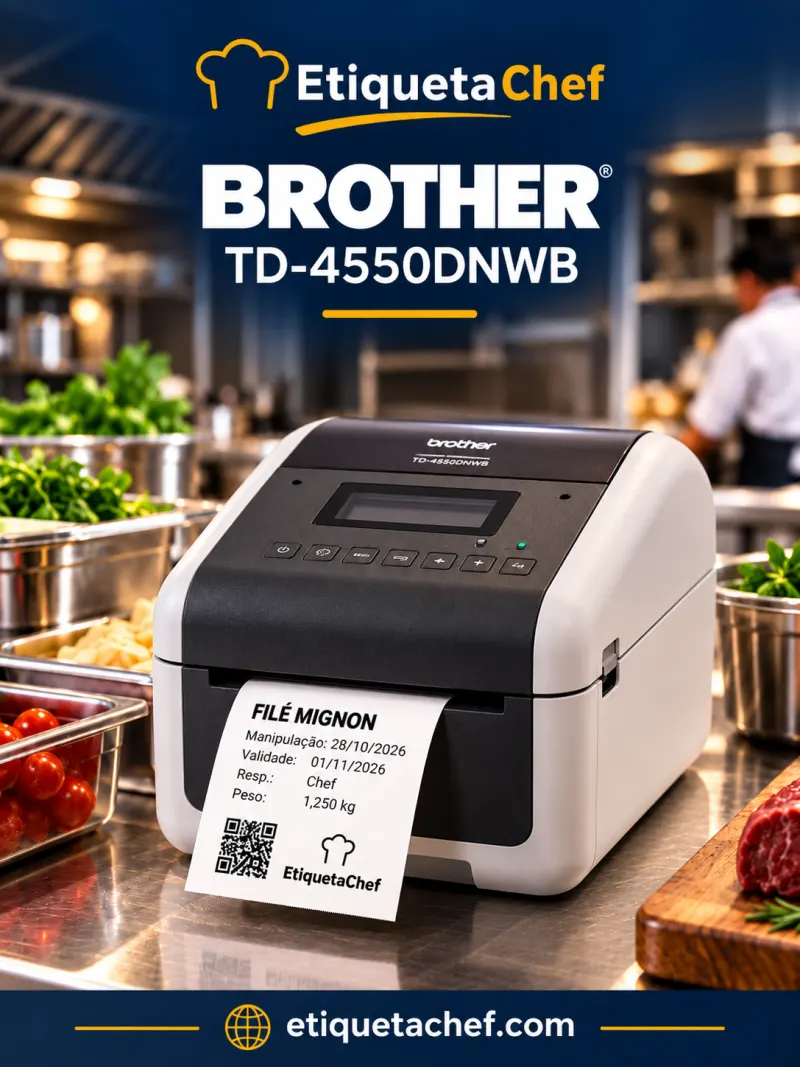
Per quale cucina è adatta
La TD-4550DNWB è la scelta giusta quando l’etichetta contiene molte informazioni:
- Etichette con molte righe, come prodotto, lotto, scadenza e responsabile.
- Allergeni e QR code, che richiedono caratteri piccoli e nitidi.
- Etichette compatte con parecchio testo: a 300 dpi, il testo piccolo resta leggibile.
Se il piano di lavoro è stretto e l’etichetta è piccola, scegli un modello da 2”, come la Bixolon SLP-DX220. Nel dubbio, il quiz «Quale stampante?» ti indica il modello in base al tuo utilizzo.
La scheda tecnica che conta
| Voce | TD-4550DNWB |
|---|---|
| Linguaggio usato dall’app | ZPL II |
| Metodo di stampa | Termico diretto, senza ribbon |
| Risoluzione | 300 dpi |
| Larghezza dell’etichetta | fino a 4” |
| Velocità | fino a 152 mm/s |
| Connessione | Bluetooth integrato |
Quale versione acquistare
Sulla TD-4550DNWB il Bluetooth è di serie: non c’è una variante di connessione da scegliere né un modulo opzionale da acquistare. Verifica solo che il modello sia proprio il TD-4550DNWB.
Il pulsante Acquista nella pagina della Brother TD-4550DNWB apre la ricerca dei negozi vicino a te.
Quale etichetta usare
- Etichetta a termico diretto. Una normale etichetta per stampante laser o a getto d’inchiostro esce bianca.
- Larghezza fino a 4”. Nell’app i modelli vanno da 40 a 110 mm di larghezza e da 25 a 160 mm di altezza. I formati più comuni sono 51×25 mm, 57×51 mm e 102×152 mm.
- Senza ribbon. La TD-4550DNWB stampa direttamente sulla carta termica.
Formati e tipi di rotolo sono nella guida a etichette e materiali.
Come collegarla a EtiquetaChef
Su Android, l’app si collega solo via Bluetooth classico (SPP). Su iPhone e iPad, via Bluetooth BLE.
- Accendi la stampante con il rotolo di etichette inserito. Su Android, accoppia prima la stampante nelle impostazioni Bluetooth del dispositivo.
- Apri EtiquetaChef e vai in Stampanti (dal menu Altro o dalla scheda stampante nella schermata iniziale).
- In Disponibili, tocca il + della TD-4550DNWB. Compare con la foto e il nome del modello ed entra senza domande: linguaggio, risoluzione e larghezza vengono dalla scheda del modello.
- Tocca Stampa di prova (solo Titolare e Responsabile). L’app calibra il sensore e stampa un’etichetta nella dimensione del modello di etichetta predefinito, con cornice e QR. Se esce nitida e della dimensione giusta, è pronta — e l’avviso “⚠ Non calibrata” sparisce.
Poiché la TD-4550DNWB parla ZPL II, l’attività deve avere il modulo aggiuntivo ZPL II nel piano — senza, l’app lo segnala sul +.
La procedura generale, con l’accoppiamento su Android, è in Configurare la prima stampante Bluetooth in EtiquetaChef.
Problemi più comuni
L’etichetta esce bianca. La carta non è termica, oppure il rotolo è montato al contrario. Usa etichette a termico diretto, con il lato termico rivolto verso la testina di stampa.
Il testo esce tagliato. La dimensione del modello di etichetta non corrisponde al rotolo. Controlla la misura del modello di etichetta (sulla TD-4550DNWB, fino a 4”) e fai una nuova Stampa di prova — soprattutto dopo aver cambiato il rotolo.
La stampante non compare nell’elenco. Verifica che sia accesa e vicina al dispositivo, e che l’app abbia il permesso Bluetooth (su Android, Dispositivi nelle vicinanze).
Escono caratteri strani. La TD-4550DNWB non è in ZPL II, il linguaggio che l’app usa con lei. Controlla nel manuale come impostarla in ZPL II.
Prossimi passi
Consulta la scheda completa, le domande frequenti e dove acquistarla nella pagina della Brother TD-4550DNWB, oppure confronta tutti i modelli in stampanti certificate. Se ti blocchi in qualche passaggio, contattaci indicando il modello della stampante.