
Toshiba BV410T : guide des étiquettes DLC en cuisine
Pour quelle cuisine est la Toshiba BV410T, quelle version acheter, quelle étiquette utiliser, comment encoder la RFID UHF et la connecter à EtiquetaChef.
Publié le 02 novembre 2026 · par L’équipe EtiquetaChef
Toshiba BV410T : guide des étiquettes DLC en cuisine
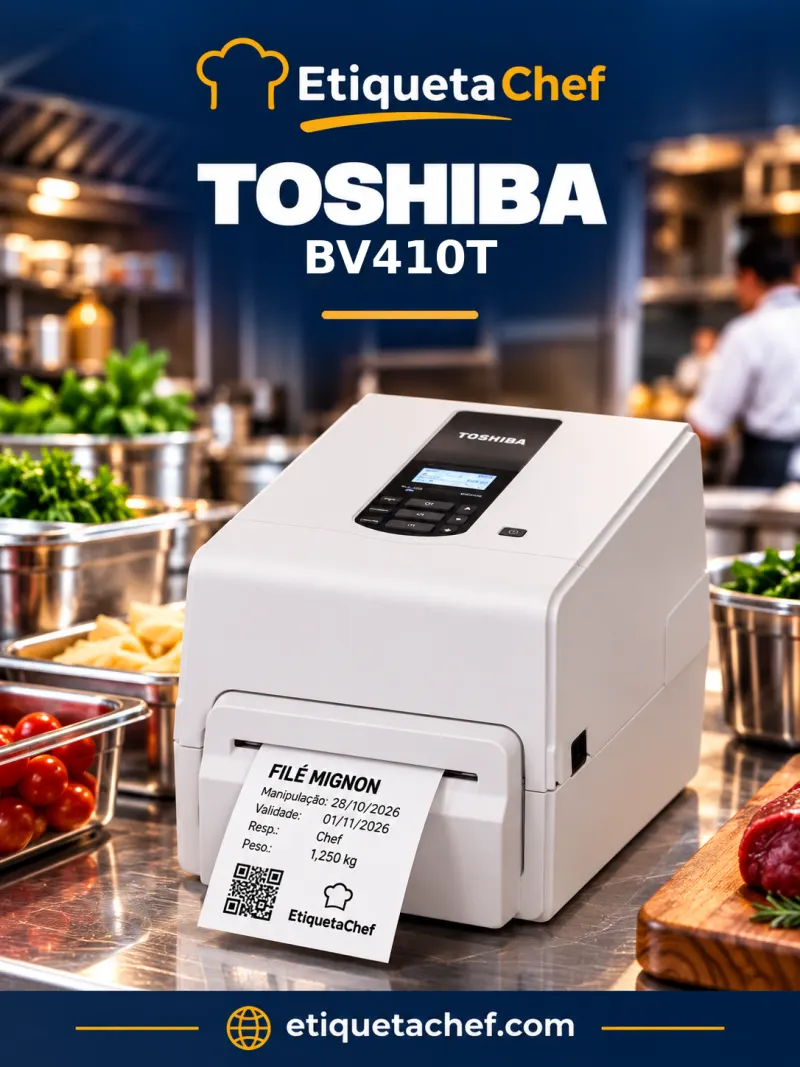
La Toshiba BV410T est une imprimante thermique de 4”, certifiée par EtiquetaChef. Au quotidien, elle imprime en thermique directe, sans ruban ; quand l’étiquette doit durer plus longtemps, elle imprime en transfert thermique avec ruban. Et, avec le kit RFID UHF, elle encode l’étiquette RFID pendant l’impression. Ce guide explique pour qui elle est faite, quelle version acheter, quelle étiquette utiliser et comment la faire imprimer dans l’application.
Pour quelle cuisine
La BV410T s’adresse à ceux qui veulent aller au-delà de l’étiquette DLC en papier :
- Des étiquettes plus résistantes. Avec ruban, en transfert thermique, l’étiquette résiste mieux à la chaleur, à l’humidité et aux frottements.
- La traçabilité par RFID. Avec le kit RFID UHF, chaque étiquette sort imprimée et encodée en un seul passage.
- Des étiquettes de 4”, avec jusqu’à 108 mm de largeur d’impression, pour y faire tenir plus d’informations.
Si le plan de travail est étroit et l’étiquette petite (boîtes, portions et sachets sous vide), choisissez plutôt un modèle de 2”, comme la Bixolon SLP-DX220. En cas de doute, le quiz « Quelle imprimante ? » vous indique le modèle selon votre usage.
La fiche technique qui compte
| Élément | BV410T |
|---|---|
| Langage utilisé par l’application | ZPL II (émulation Zebra ZPL II) |
| Mode d’impression | Thermique directe sans ruban, ou transfert thermique avec ruban |
| Résolution | 203 ou 300 dpi |
| Largeur d’impression maximale | 108 mm (étiquette de 4”) |
| Vitesse | jusqu’à 178 mm/s |
| Connexion | Bluetooth (kit Bluetooth de la BV410T) |
| RFID | Encodage d’étiquettes RFID UHF (kit RFID UHF de la BV410T, en option) |
Quelle version acheter
- À l’achat, ajoutez le kit Bluetooth de la BV410T : c’est lui qui permet à l’imprimante de communiquer avec le téléphone et la tablette.
- Choisissez la résolution : 203 ou 300 dpi. Le 300 dpi améliore le petit texte et les codes fins.
- Si vous voulez encoder la RFID, ajoutez aussi le kit RFID UHF de la BV410T. Il est en option : sans lui, l’imprimante imprime normalement.
Le bouton Acheter sur la page de la Toshiba BV410T ouvre la recherche de magasins près de chez vous.
Quelle étiquette utiliser
- Étiquette thermique directe, sans ruban, pour le quotidien. Une étiquette classique pour imprimante laser ou jet d’encre sort blanche.
- Étiquette transfert thermique + ruban, quand l’étiquette doit mieux résister à la chaleur, à l’humidité et aux frottements.
- Largeur jusqu’à 108 mm. Dans l’application, vous créez des modèles de 40 à 110 mm de large et de 25 à 160 mm de haut ; les formats les plus courants sont 51×25 mm, 57×51 mm et 102×152 mm.
Consultez les formats et les types de rouleaux dans le guide des étiquettes et consommables.
Encodage RFID UHF
Avec le kit RFID UHF de la BV410T et des étiquettes à puce (inlay) UHF, l’imprimante encode l’étiquette RFID pendant l’impression. Chaque étiquette sort imprimée et encodée en un seul passage, sans étape d’encodage séparée.
Le kit RFID est en option. Sans lui, la BV410T imprime les étiquettes DLC de la même façon, en thermique directe ou avec ruban.
Comment la connecter à EtiquetaChef
Sur Android, l’application se connecte uniquement en Bluetooth classique (SPP). Sur iPhone et iPad, en Bluetooth classique certifié Apple MFi.
- Allumez l’imprimante avec le rouleau d’étiquettes en place. Sur Android, appairez d’abord l’imprimante dans les paramètres Bluetooth de l’appareil.
- Ouvrez EtiquetaChef et allez dans Imprimantes (par le menu Plus ou par la carte d’imprimante sur l’écran d’accueil).
- Dans Disponibles, touchez le + de la BV410T. Elle apparaît avec sa photo et le nom du modèle, et s’ajoute sans question : le langage, la résolution et la largeur viennent de la fiche du modèle.
- Touchez Imprimer un test (Propriétaire et Gérant uniquement). L’app calibre le capteur et imprime une étiquette à la taille du modèle d’étiquette par défaut, avec un cadre et un QR. Si elle sort nette et à la bonne taille, elle est prête — et l’avertissement « ⚠ Non calibrée » disparaît.
Comme la BV410T parle ZPL II, l’établissement a besoin de l’option ZPL II dans son abonnement — sans elle, l’app vous prévient au moment du +.
Le pas à pas général, avec l’appairage sur Android, se trouve dans Configurer votre première imprimante Bluetooth dans EtiquetaChef.
Problèmes les plus courants
L’étiquette sort blanche. Sans ruban, le papier doit être thermique, avec la face thermique tournée vers la tête d’impression. Utilisez des étiquettes thermiques directes, ou des étiquettes transfert thermique avec ruban.
Le texte sort coupé. La taille du modèle d’étiquette ne correspond pas au rouleau. Vérifiez les mesures du modèle d’étiquette (sur la BV410T, jusqu’à 108 mm) et refaites un Imprimer un test — surtout après avoir changé le rouleau.
L’imprimante n’apparaît pas dans la liste. Vérifiez que le kit Bluetooth de la BV410T est installé, que l’imprimante est allumée et proche de l’appareil, et que l’application a l’autorisation Bluetooth (sur Android, Appareils à proximité).
Des caractères bizarres sortent. La BV410T n’est pas en ZPL II, le langage que l’app utilise avec elle. Vérifiez dans le manuel comment la passer en ZPL II.
Étapes suivantes
Consultez la fiche complète, les questions fréquentes et où acheter sur la page de la Toshiba BV410T, ou comparez tous les modèles dans imprimantes certifiées. Si vous bloquez à une étape, contactez-nous en indiquant le modèle de l’imprimante.