
Brother TD-4550DNWB: guía para etiquetas de vencimiento en la cocina
Para qué cocina sirve la Brother TD-4550DNWB, qué versión comprar, qué etiqueta usar y cómo conectarla a EtiquetaChef desde el móvil o la tablet.
Publicado el 02 de noviembre de 2026 · por Equipo EtiquetaChef
Brother TD-4550DNWB: guía para etiquetas de vencimiento en la cocina
La Brother TD-4550DNWB es una impresora térmica de 4” y 300 dpi, homologada por EtiquetaChef. El texto pequeño, los alérgenos y los códigos QR salen nítidos incluso en etiquetas compactas, y el Bluetooth viene de fábrica. Esta guía muestra para quién es, qué versión comprar, qué etiqueta usar y cómo dejarla imprimiendo en la app.
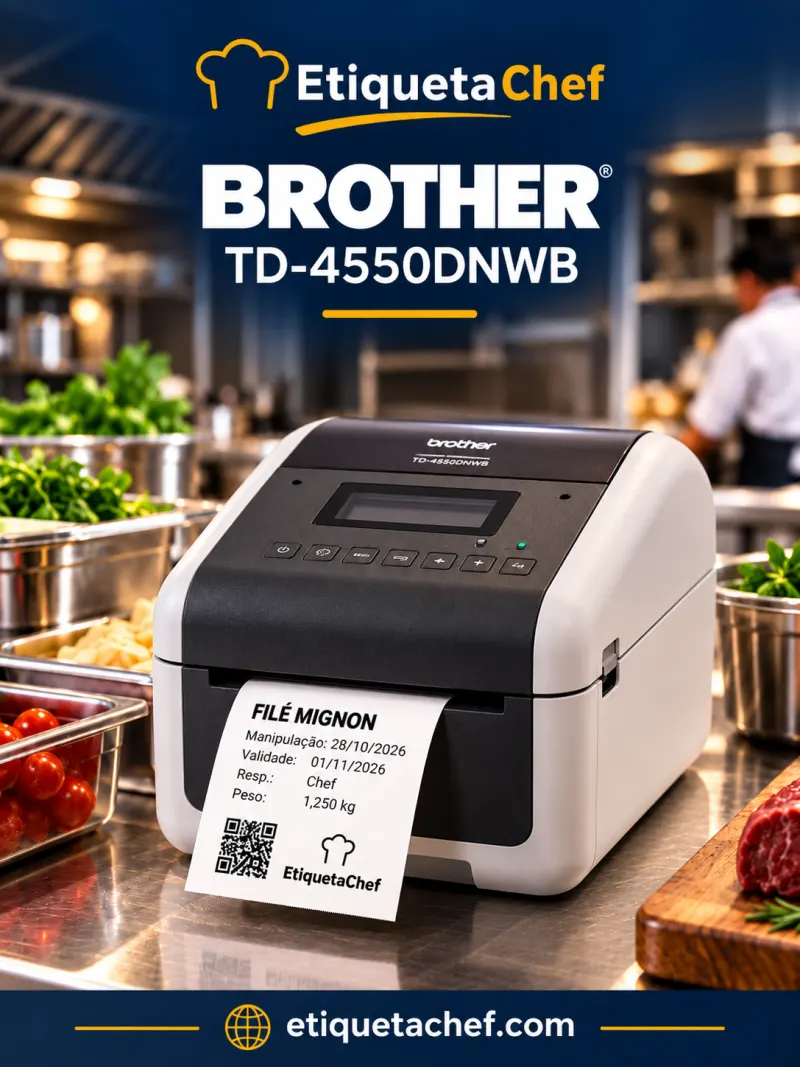
Para qué cocina sirve
La TD-4550DNWB es la elección cuando la etiqueta lleva mucha información:
- Etiquetas con muchas líneas, como producto, lote, vencimiento y responsable.
- Alérgenos y códigos QR, que piden letra pequeña y nítida.
- Etiquetas compactas con bastante texto: con 300 dpi, el texto pequeño sigue legible.
Si la mesa de trabajo es estrecha y la etiqueta es pequeña, mejor un modelo de 2”, como la Bixolon SLP-DX220. Si tienes dudas, el quiz “¿Qué impresora?” te indica el modelo según tu uso.
La ficha técnica que importa
| Ítem | TD-4550DNWB |
|---|---|
| Lenguaje que usa la app | ZPL II |
| Método de impresión | Térmica directa, sin ribbon |
| Resolución | 300 dpi |
| Ancho de la etiqueta | hasta 4” |
| Velocidad | hasta 152 mm/s |
| Conexión | Bluetooth de fábrica |
Qué versión comprar
En la TD-4550DNWB, el Bluetooth viene de fábrica: no hay variante de conexión que elegir ni módulo opcional que comprar. Solo comprueba que el modelo sea el TD-4550DNWB.
El botón Comprar en la página de la Brother TD-4550DNWB abre la búsqueda de tiendas cerca de ti.
Qué etiqueta usar
- Etiqueta térmica directa. Las etiquetas comunes de impresora láser o de tinta salen en blanco.
- Ancho de hasta 4”. En la app, las plantillas van de 40 a 110 mm de ancho y de 25 a 160 mm de alto. Los tamaños más comunes son 51×25 mm, 57×51 mm y 102×152 mm.
- Sin ribbon. La TD-4550DNWB imprime directamente sobre el papel térmico.
Consulta los tamaños y tipos de rollo en la guía de etiquetas e insumos.
Cómo conectarla a EtiquetaChef
En Android, la app se conecta solo por Bluetooth clásico (SPP). En iPhone y iPad, por Bluetooth BLE.
- Enciende la impresora con el rollo de etiquetas colocado. En Android, empareja antes la impresora en los ajustes de Bluetooth del dispositivo.
- Abre EtiquetaChef y ve a Impresoras (desde el menú Más o desde la tarjeta de impresora en la pantalla de inicio).
- En Disponibles, toca el + de la TD-4550DNWB. Aparece con foto y con el nombre del modelo y entra sin preguntas: lenguaje, resolución y ancho vienen del registro del modelo.
- Toca Imprimir prueba (solo Dueño y Gerente). La app calibra el sensor e imprime una etiqueta del tamaño de la plantilla de etiqueta predeterminada, con marco y QR. Si sale nítida y del tamaño correcto, está lista — y el aviso “⚠ Sin calibrar” desaparece.
Como la TD-4550DNWB habla ZPL II, el establecimiento necesita el complemento ZPL II en el plan — sin él, la app avisa en el +.
El paso a paso general, con el emparejamiento en Android, está en Configurando tu primera impresora Bluetooth.
Problemas más comunes
La etiqueta sale en blanco. El papel no es térmico, o el rollo está al revés. Usa etiqueta térmica directa, con el lado térmico hacia el cabezal de impresión.
El texto sale cortado. El tamaño de la plantilla de etiqueta no coincide con el rollo. Revisa la medida de la plantilla de etiqueta (en la TD-4550DNWB, hasta 4”) y haz un nuevo Imprimir prueba — sobre todo después de cambiar el rollo.
La impresora no aparece en la lista. Comprueba que esté encendida y cerca del dispositivo, y que la app tenga el permiso de Bluetooth (en Android, Dispositivos cercanos).
Salen caracteres raros. La TD-4550DNWB no está en ZPL II, el lenguaje que la app usa en ella. Consulta en el manual cómo ponerla en ZPL II.
Próximos pasos
Mira la ficha completa, las preguntas frecuentes y dónde comprar en la página de la Brother TD-4550DNWB, o compara todos los modelos en impresoras homologadas. Si te trabas en algún paso, escríbenos indicando el modelo de la impresora.