Zebra ZD421d: руководство по печати этикеток со сроком годности на кухне
Какой кухне подходит Zebra ZD421d, какую модификацию купить, какие этикетки использовать и как подключить принтер к EtiquetaChef на телефоне или планшете.
Опубликовано 02 ноября 2026 г. · автор: Команда EtiquetaChef
Zebra ZD421d: руководство по печати этикеток со сроком годности на кухне
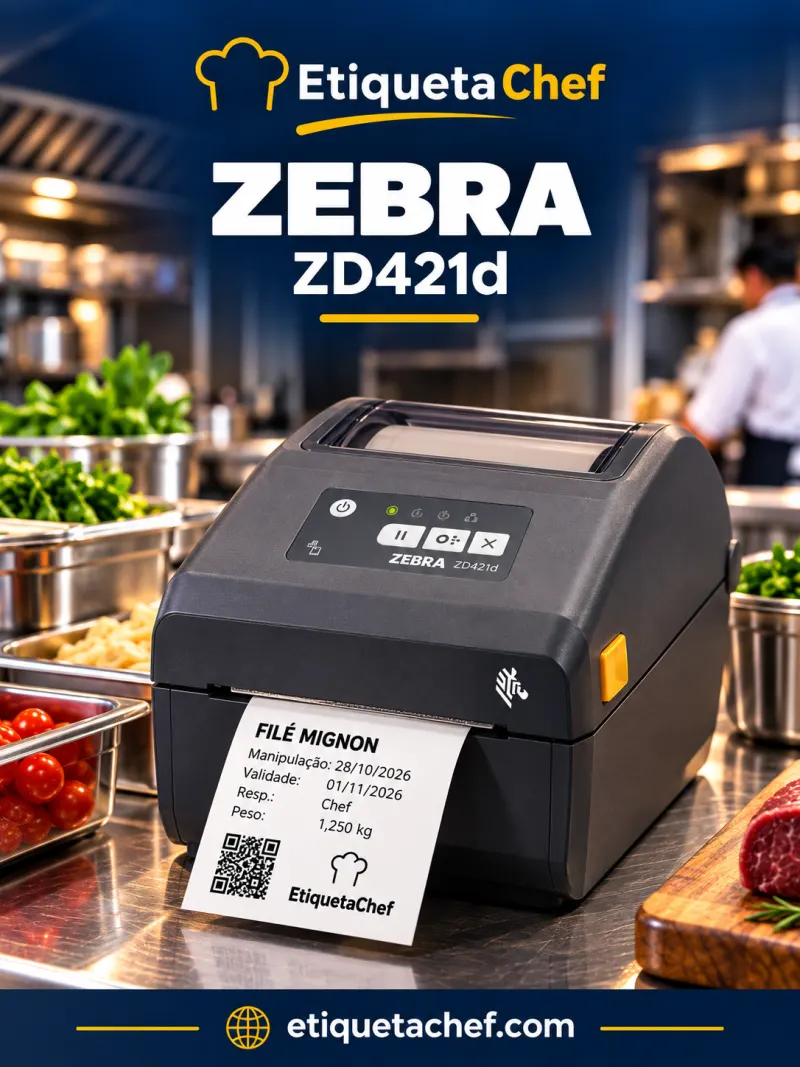
Zebra ZD421d — настольный 4-дюймовый термопринтер, сертифицированный EtiquetaChef. Он работает с ZPL II, родным языком Zebra, и печатает широкие этикетки, на которых хватает места для дополнительных строк, аллергенов и QR-кода. В этом руководстве — кому он подходит, какую модификацию купить, какие этикетки использовать и как запустить печать из приложения.
Какой кухне он подходит
ZD421d — правильный выбор, когда на этикетке нужно уместить больше информации:
- Кухни, которым нужны этикетки с большим количеством строк: название продукта, дата «использовать до», сотрудник, аллергены и QR-код на одной этикетке.
- Цеха централизованного производства и фабрики-кухни, где на одной станции маркируют много позиций перед отправкой.
- 4-дюймовые этикетки с шириной печати до 104 мм.
Если стол тесный, а этикетка маленькая — для гастроёмкостей и порций, — выбирайте 2-дюймовую модель, например Bixolon SLP-DX220. Сомневаетесь? Тест «Какой принтер выбрать?» подберёт модель под то, как вы работаете.
Важные характеристики
| Параметр | ZD421d |
|---|---|
| Язык команд, который использует приложение | ZPL II (родной для Zebra) |
| Способ печати | Прямая термопечать, без красящей ленты |
| Разрешение | 203 или 300 dpi |
| Максимальная ширина печати | 104 мм (4-дюймовая этикетка) |
| Скорость | до 152 мм/с |
| Подключение | Bluetooth (опция при покупке) |
Какую модификацию купить
Bluetooth у ZD421d — опция. Выбирайте модификацию ZD421d с Bluetooth: именно она работает с телефоном и планшетом. Без Bluetooth принтер не сможет подключиться к EtiquetaChef.
Разрешение тоже выбирается при покупке. 203 dpi хватает для большинства этикеток со сроком годности. Выбирайте 300 dpi, если печатаете очень мелкий текст или QR-коды на компактных этикетках.
Кнопка Купить на странице Zebra ZD421d открывает поиск магазинов рядом с вами.
Какие этикетки использовать
- Этикетки для прямой термопечати. Обычные этикетки для лазерных или струйных принтеров выходят пустыми.
- Ширина печати до 104 мм. В приложении можно создавать шаблоны шириной от 40 до 110 мм и высотой от 25 до 160 мм. Самые распространённые размеры — 51×25 мм, 57×51 мм и 102×152 мм.
- Без красящей ленты. EtiquetaChef использует ZD421d в режиме прямой термопечати: нужен только рулон термоэтикеток.
Размеры и типы рулонов — в руководстве по этикеткам и расходным материалам.
Как подключить принтер к EtiquetaChef
На Android приложение подключается по Bluetooth Classic (SPP). На iPhone и iPad — по Bluetooth BLE.
- Включите принтер с заправленным рулоном этикеток.
- Откройте EtiquetaChef и перейдите в раздел Принтеры (в меню Ещё).
- В списке Доступные появится ZD421d с фотографией и названием модели. Нажмите +: принтер добавится без лишних вопросов — язык команд, разрешение и ширина берутся из карточки модели.
- Нажмите Тестовая печать. Приложение откалибрует датчик и напечатает проверочную этикетку; если она вышла правильно, всё готово.
Общая пошаговая инструкция, включая сопряжение на Android, — в статье Как настроить первый Bluetooth-принтер.
Частые проблемы
Этикетка выходит пустой. Бумага не термочувствительная, или рулон вставлен обратной стороной. Используйте этикетки для прямой термопечати и вставляйте рулон термослоем к печатающей головке.
Текст обрезается. Размер шаблона этикетки не совпадает с рулоном. Проверьте ширину шаблона: у ZD421d — до 104 мм.
Принтера нет в списке. Убедитесь, что это модификация с Bluetooth, что принтер включён и находится рядом с устройством, а у приложения есть разрешение на Bluetooth (на Android — Устройства поблизости).
Печатаются непонятные символы. Язык команд в приложении не совпадает с языком принтера. Проверьте по руководству принтера, что в нём выбран ZPL II.
Что дальше
Полный технический паспорт, ответы на частые вопросы и где купить — на странице Zebra ZD421d; сравнить все модели можно в разделе сертифицированные принтеры. Если что-то не получается на любом шаге, свяжитесь с нами и укажите модель принтера.