Zebra ZD421d: poradnik do etykiet z datą ważności w kuchni
Do jakiej kuchni pasuje Zebra ZD421d, którą wersję kupić, jakich etykiet używać i jak podłączyć ją do EtiquetaChef z telefonu lub tabletu.
Opublikowano 02 listopada 2026 · autor: Zespół EtiquetaChef
Zebra ZD421d: poradnik do etykiet z datą ważności w kuchni
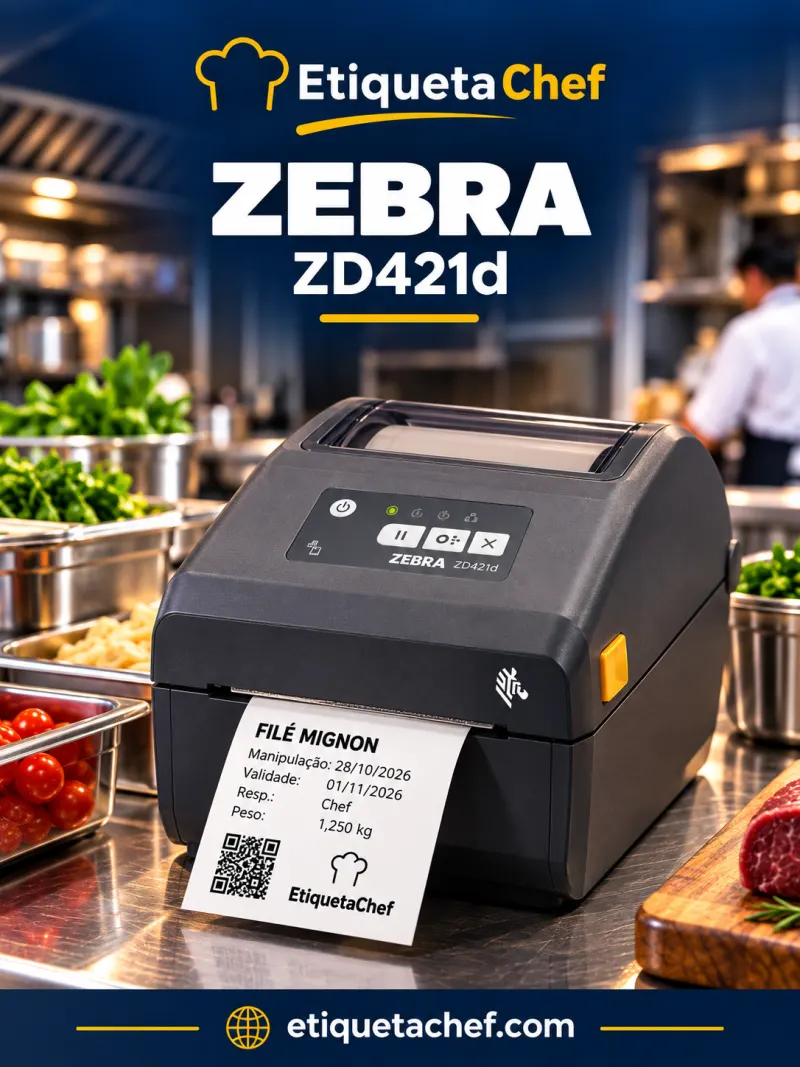
Zebra ZD421d to 4-calowa biurkowa drukarka termiczna, zatwierdzona do pracy z EtiquetaChef. Obsługuje ZPL II, natywny język Zebry, i drukuje szerokie etykiety z miejscem na więcej linii, alergeny i kod QR. Ten poradnik pokazuje, dla kogo jest, którą wersję kupić, jakich etykiet używać i jak uruchomić drukowanie w aplikacji.
Do jakiej kuchni pasuje
ZD421d to wybór, gdy etykieta musi zmieścić więcej informacji:
- Kuchnie, które chcą etykiet z większą liczbą linii: nazwa produktu, data ważności, pracownik, alergeny i kod QR na jednej etykiecie.
- Kuchnie centralne i produkcyjne, które etykietują wiele produktów na jednym stanowisku, zanim je wyślą.
- Etykiety 4”, z szerokością druku do 104 mm.
Jeśli blat jest ciasny, a etykieta mała — na pojemniki i porcje — wybierz model 2”, taki jak Bixolon SLP-DX220. Nie masz pewności? Quiz „Jaka drukarka?” wskaże model dopasowany do Twojego sposobu pracy.
Parametry, które mają znaczenie
| Pozycja | ZD421d |
|---|---|
| Język używany przez aplikację | ZPL II (natywny Zebry) |
| Metoda druku | Termiczny bezpośredni, bez taśmy |
| Rozdzielczość | 203 lub 300 dpi |
| Maksymalna szerokość druku | 104 mm (etykieta 4”) |
| Prędkość | do 152 mm/s |
| Połączenie | Bluetooth (opcjonalny przy zakupie) |
Którą wersję kupić
Bluetooth w ZD421d jest opcjonalny. Wybierz wersję ZD421d z Bluetooth: to ona komunikuje się z telefonem i tabletem. Bez Bluetooth drukarka nie połączy się z EtiquetaChef.
Przy zakupie wybierasz też rozdzielczość. 203 dpi wystarcza do większości etykiet z datą ważności. Wybierz 300 dpi, jeśli drukujesz bardzo drobny tekst lub kody QR na kompaktowych etykietach.
Przycisk Kup na stronie Zebra ZD421d otwiera wyszukiwanie sklepów w Twojej okolicy.
Jakich etykiet używać
- Etykiety termiczne bezpośrednie. Zwykłe etykiety do drukarek laserowych lub atramentowych wychodzą puste.
- Szerokość druku do 104 mm. W aplikacji tworzysz szablony o szerokości od 40 do 110 mm i wysokości od 25 do 160 mm. Najpopularniejsze rozmiary to 51×25 mm, 57×51 mm i 102×152 mm.
- Bez taśmy barwiącej. EtiquetaChef używa ZD421d w trybie termicznym bezpośrednim: potrzebujesz tylko rolki etykiet termicznych.
Rozmiary i rodzaje rolek znajdziesz w materiałach eksploatacyjnych do etykiet.
Jak podłączyć ją do EtiquetaChef
Na Androidzie aplikacja łączy się przez Bluetooth Classic (SPP). Na iPhonie i iPadzie — przez Bluetooth BLE.
- Włącz drukarkę z założoną rolką etykiet.
- Otwórz EtiquetaChef i przejdź do Drukarki (w menu Więcej).
- W sekcji Dostępne ZD421d pojawia się ze zdjęciem i nazwą modelu. Dotknij +: drukarka zostanie dodana bez żadnych pytań — język, rozdzielczość i szerokość pochodzą z karty modelu.
- Dotknij Wydruk testowy. Aplikacja skalibruje czujnik i wydrukuje etykietę kontrolną; jeśli wyjdzie poprawnie, drukarka jest gotowa.
Ogólny przewodnik, w tym parowanie na Androidzie, znajdziesz we wpisie Konfiguracja pierwszej drukarki Bluetooth.
Najczęstsze problemy
Etykieta wychodzi pusta. Papier nie jest termiczny albo rolka jest założona odwrotnie. Używaj etykiet termicznych bezpośrednich, stroną termiczną w stronę głowicy drukującej.
Tekst jest ucięty. Rozmiar szablonu etykiety nie pasuje do rolki. Sprawdź szerokość szablonu: w ZD421d — do 104 mm.
Drukarka nie pojawia się na liście. Sprawdź, czy to wersja z Bluetooth, czy jest włączona i blisko urządzenia oraz czy aplikacja ma uprawnienie do Bluetooth (na Androidzie: Urządzenia w pobliżu).
Drukują się dziwne znaki. Język w aplikacji nie jest językiem drukarki. Sprawdź w instrukcji drukarki, czy jest ustawiona na ZPL II.
Następne kroki
Pełną specyfikację, najczęstsze pytania i informacje, gdzie kupić, znajdziesz na stronie Zebra ZD421d; możesz też porównać wszystkie modele na liście zatwierdzonych drukarek. Jeśli utkniesz na którymś kroku, skontaktuj się z nami i podaj model drukarki.