
Toshiba BV410T: poradnik do etykiet z datą ważności w kuchni
Do jakich kuchni pasuje Toshiba BV410T, którą wersję kupić, jakiej etykiety używać, jak kodować RFID UHF i jak podłączyć ją do EtiquetaChef.
Opublikowano 02 listopada 2026 · autor: Zespół EtiquetaChef
Toshiba BV410T: poradnik do etykiet z datą ważności w kuchni
Toshiba BV410T to 4-calowa drukarka termiczna zatwierdzona do pracy z EtiquetaChef. Na co dzień drukuje termicznie bezpośrednio, bez taśmy barwiącej; gdy etykieta ma przetrwać dłużej, drukuje termotransferowo z taśmą. A z zestawem RFID UHF koduje znacznik RFID w trakcie drukowania. Ten poradnik pokazuje, dla kogo jest, którą wersję kupić, jakiej etykiety używać i jak uruchomić drukowanie w aplikacji.
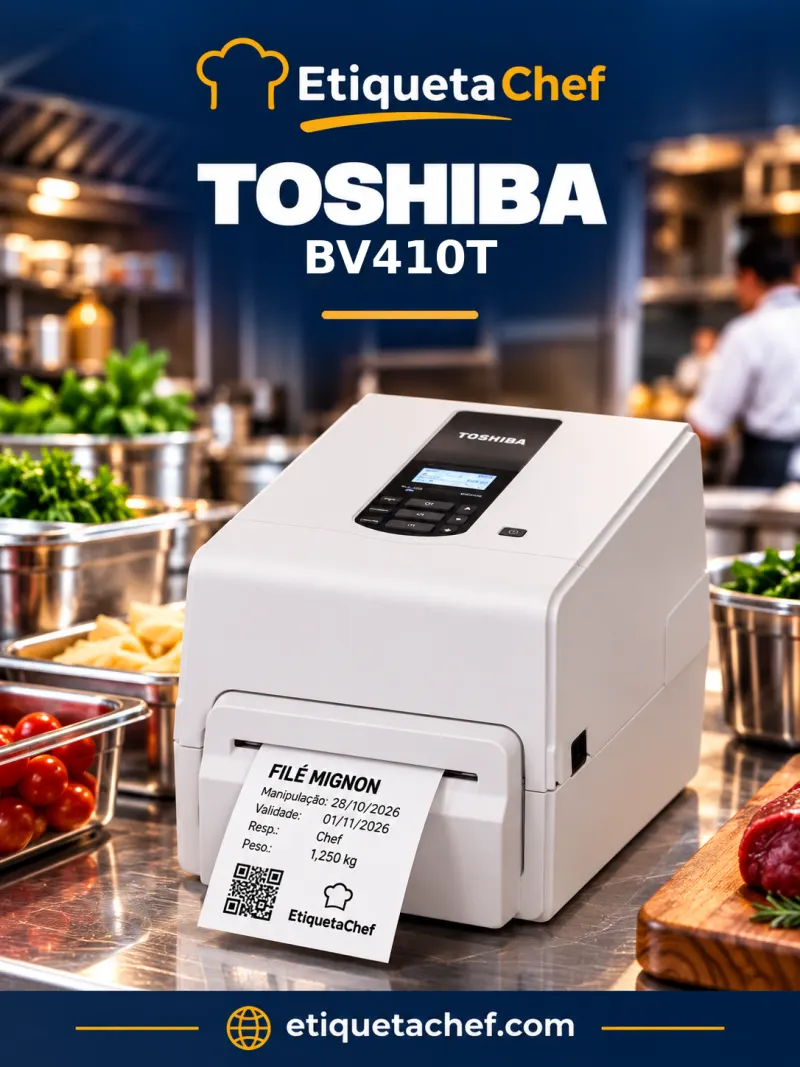
Do jakich kuchni pasuje
BV410T to wybór dla kuchni, które chcą czegoś więcej niż papierowa etykieta z datą:
- Trwalsze etykiety. Z taśmą, w druku termotransferowym, etykieta lepiej znosi ciepło, wilgoć i ścieranie.
- Identyfikowalność RFID. Z zestawem RFID UHF każda etykieta wychodzi wydrukowana i zakodowana w jednym przebiegu.
- Etykiety 4”, z szerokością druku do 108 mm, żeby zmieścić więcej informacji.
Jeśli blat jest ciasny, a etykieta mała (pojemniki, porcje i worki próżniowe), wybierz model 2”, taki jak Bixolon SLP-DX220. W razie wątpliwości quiz „Jaka drukarka?” poleci model dopasowany do Twojego sposobu pracy.
Parametry, które mają znaczenie
| Pozycja | BV410T |
|---|---|
| Język używany przez aplikację | ZPL II (emulacja Zebra ZPL II) |
| Metoda druku | Termiczny bezpośredni bez taśmy lub termotransferowy z taśmą |
| Rozdzielczość | 203 lub 300 dpi |
| Maksymalna szerokość druku | 108 mm (etykieta 4”) |
| Prędkość | do 178 mm/s |
| Połączenie | Bluetooth (zestaw Bluetooth BV410T) |
| RFID | Kodowanie etykiet RFID UHF (zestaw RFID UHF BV410T, opcjonalny) |
Którą wersję kupić
- Przy zakupie dodaj zestaw Bluetooth BV410T: to on pozwala drukarce komunikować się z telefonem i tabletem.
- Wybierz rozdzielczość: 203 lub 300 dpi. 300 dpi poprawia drobny tekst i gęste kody.
- Jeśli chcesz kodować RFID, dodaj też zestaw RFID UHF BV410T. Jest opcjonalny: bez niego drukarka drukuje normalnie.
Przycisk Kup na stronie Toshiba BV410T otwiera wyszukiwanie sklepów w Twojej okolicy.
Jakiej etykiety używać
- Etykiety termiczne bezpośrednie, bez taśmy — do codziennego użytku. Zwykłe etykiety do drukarek laserowych lub atramentowych wychodzą puste.
- Etykiety termotransferowe + taśma — gdy etykieta ma lepiej znosić ciepło, wilgoć i ścieranie.
- Szerokość do 108 mm. W aplikacji tworzysz szablony o szerokości od 40 do 110 mm i wysokości od 25 do 160 mm; najpopularniejsze rozmiary to 51×25 mm, 57×51 mm i 102×152 mm.
Rozmiary i rodzaje rolek znajdziesz w przewodniku po etykietach i materiałach eksploatacyjnych.
Kodowanie RFID UHF
Z zestawem RFID UHF BV410T i etykietami z chipem UHF (inlayem) drukarka koduje znacznik RFID w trakcie drukowania. Każda etykieta wychodzi wydrukowana i zakodowana w jednym przebiegu, bez osobnego etapu kodowania.
Zestaw RFID jest opcjonalny. Bez niego BV410T tak samo drukuje etykiety z datą ważności, termicznie bezpośrednio lub z taśmą.
Jak podłączyć ją do EtiquetaChef
Na Androidzie aplikacja łączy się przez Bluetooth Classic (SPP). Na iPhonie i iPadzie — przez Bluetooth Classic z certyfikatem Apple MFi.
- Włącz drukarkę z założoną rolką etykiet.
- Otwórz EtiquetaChef i przejdź do Drukarki (w menu Więcej).
- W sekcji Dostępne BV410T pojawia się ze zdjęciem i nazwą modelu. Dotknij +: drukarka zostanie dodana bez żadnych pytań — język, rozdzielczość i szerokość pochodzą z karty modelu.
- Dotknij Wydruk testowy. Aplikacja skalibruje czujnik i wydrukuje etykietę kontrolną; jeśli wyjdzie poprawnie, drukarka jest gotowa.
Ogólny przewodnik, w tym parowanie na Androidzie, znajdziesz we wpisie Konfiguracja pierwszej drukarki Bluetooth w EtiquetaChef.
Najczęstsze problemy
Etykieta wychodzi pusta. Bez taśmy papier musi być termiczny, stroną termiczną w stronę głowicy drukującej. Używaj etykiet termicznych bezpośrednich albo termotransferowych z taśmą.
Tekst jest ucięty. Rozmiar szablonu etykiety nie pasuje do rolki. Sprawdź szerokość szablonu: w BV410T — do 108 mm.
Drukarka nie pojawia się na liście. Sprawdź, czy zestaw Bluetooth BV410T jest zainstalowany, czy drukarka jest włączona i blisko urządzenia oraz czy aplikacja ma uprawnienie do Bluetooth (na Androidzie: Urządzenia w pobliżu).
Drukują się dziwne znaki. Język aplikacji nie zgadza się z językiem drukarki. Wybierz ZPL II w ustawieniach drukarki.
Następne kroki
Pełną specyfikację, najczęstsze pytania i informacje, gdzie kupić, znajdziesz na stronie Toshiba BV410T; możesz też porównać wszystkie modele na liście zatwierdzonych drukarek. Jeśli utkniesz na którymś kroku, skontaktuj się z nami i podaj model drukarki.